 Screenpresso


Installation
Screenpresso im Unternehmen verteilen?Help center
Help center
Diagnose
Screenpresso enthält eine integrierte Installationsdiagnose, mit der Sie die Vorrangregeln für Lizenzierung, Einstellungen und mehr nachvollziehen können.
Öffnen Sie in Screenpresso Einstellungen > Support und klicken Sie auf die Schaltfläche „Installationsdiagnose…“.
Installation
MSIX (empfohlen)
Screenpresso sollte mit unserer msixbundle-Datei installiert werden. Wählen Sie eine der folgenden Optionen:
Verwenden Sie den App-Installer-Kanal für die neueste stabile Version. Automatische Updates werden von Windows verwaltet.
Verwenden Sie den App-Installer-Kanal für die neueste Preview-/Beta-Version. Automatische Updates werden von Windows verwaltet.
Verwenden Sie eine bestimmte
msixbundle-Datei, um eine bestimmte Version ohne automatische Updates zu installieren. Die neueste Version finden Sie auf der Download-Seite, die Download-Links jeder Version in deren Versionshinweisen auf der Seite der Versionen.Das von Windows verwaltete Installationsverzeichnis des Pakets befindet sich normalerweise unter %ProgramFiles%\WindowsApps\<PackageFullName>.
Das Installationsverzeichnis von Screenpresso erhalten Sie mit diesem PowerShell-Befehl:
(Get-AppxPackage *Learnpulse*).InstallLocationMicrosoft Store
Screenpresso kann aus dem Microsoft Store installiert werden.
Das Installationsverzeichnis der Microsoft-Store-App befindet sich normalerweise unter %ProgramFiles%\WindowsApps\<PackageFullName>, wie beim MSIX-Bundle. Die Microsoft-Store-App und das MSIX-Bundle sind getrennte Pakete und gehen unterschiedlich mit Benutzerdaten um (siehe unten).
Das Installationsverzeichnis von Screenpresso erhalten Sie mit diesem PowerShell-Befehl:
(Get-AppxPackage *Learnpulse*).InstallLocationUnterschiede zwischen dem MSIX-Bundle und der Microsoft-Store-App
Das MSIX-Bundle speichert seine Daten in denselben Ordnern wie die EXE- und MSI-Editionen:
Es teilt die Datei
settings.xml mit den anderen Editionen.Es unterstützt die Google-Chrome-Erweiterung von Screenpresso.
Einstellungen, Nutzungsdaten, Downloads und die Dateien der Chrome-Integration bleiben nach der Deinstallation erhalten. Um die Chrome-Integration vor der Deinstallation zu entfernen, schließen Sie Chrome und führen Sie
Screenpresso.exe deploy --removebrowserintegration in einer Eingabeaufforderung aus.Die Microsoft-Store-App verwendet die standardmäßige Windows-Isolation von Store-Apps:
Wenn eine andere Edition (EXE, MSI oder MSIX-Bundle) bereits eine Datei
settings.xml erstellt hat, verwendet die Microsoft-Store-App diese und speichert ihre Änderungen darin. Diese Änderungen bleiben nach der Deinstallation erhalten.Andernfalls ist die von ihr erstellte Einstellungsdatei privat für die App. Andere Editionen sehen sie nicht, und Windows entfernt sie bei der Deinstallation.
Ihre Nutzungsdaten und Downloads sind privat für die App und werden bei der Deinstallation entfernt. Von anderen Editionen heruntergeladene Dateien verwendet sie nicht.
Sie unterstützt die Google-Chrome-Erweiterung von Screenpresso nicht. Verwenden Sie eine andere Edition, wenn Sie die Erweiterung benötigen.
Bei beiden Paketen bleiben Ihre Screenshots und Videos nach der Deinstallation erhalten.
Das MSIX-Bundle und die Microsoft-Store-App ändern weder den Mikrofonzugriff noch die Einstellung der Druck-Taste in Windows. Verwalten Sie diese in den Windows-Einstellungen (Datenschutz und Sicherheit > Mikrofon sowie Barrierefreiheit > Tastatur).
Ältere Methoden
MSI
Microsoft setzt zunehmend auf MSIX, und einige Microsoft-APIs sind nur über ein MSIX-Manifest verfügbar. Unser MSIX-Bundle unterstützt außerdem ARM-Prozessoren. Aus diesen Gründen stellen wir auf MSIX um. Um unseren Kunden den Übergang zu erleichtern, stellen wir jedoch noch für einige Versionen ein MSI-Installationsprogramm bereit.
Wenn Sie ein MSI-Installationsprogramm benötigen, öffnen Sie den Bereich „Weitere Optionen“ auf unserer Download-Seite.
Das Installationsverzeichnis ist das standardmäßige computerweite Installationsverzeichnis (ALLUSERS=1):
%ProgramFiles%\Learnpulse\Screenpresso
EXE
Unsere .exe-Datei ist eine portable Version, die auch ein integriertes Installationsprogramm enthält. Sie ist praktisch, kann aber Sicherheitswarnungen auslösen. Aus diesem Grund stellen wir diese Installationsmethode möglicherweise ein.
Wenn Sie eine .exe-Datei benötigen, öffnen Sie den Bereich „Weitere Optionen“ auf unserer Download-Seite.
Verwenden Sie die Benutzeroberfläche oder führen Sie Screenpresso.exe deploy --help aus, um die Optionen des integrierten Installationsprogramms anzuzeigen.
Beachten Sie, dass die ausführbare Datei bestimmte Binärdateien wie FFmpeg oder ADB nicht enthält. Sie lädt diese herunter, wenn der Benutzer sie anfordert.
Portabel / Ausführung ohne Installation: dort, wo der Benutzer
Screenpresso.exe auf einem portablen Speicher abgelegt hat, wenn das Verzeichnis der ausführbaren Datei beschreibbar ist, die ausführbare Datei auf einem USB-Laufwerk liegt oder ihr Pfad die Zeichenfolge PortableApps enthält (Groß-/Kleinschreibung wird beachtet). Die Befehlszeilenoption run --portablemode aktiviert ebenfalls den portablen Modus.EXE für den aktuellen Benutzer installiert:
%LOCALAPPDATA%\Learnpulse\ScreenpressoEXE für alle Benutzer installiert:
%ProgramFiles%\Learnpulse\Screenpresso (die Installation unter Program Files erfordert entsprechende Administratorrechte).Zusätzliche Downloads und Laufzeitdateien
Das folgende Verzeichnis wird für Downloads bei Bedarf verwendet:
%LocalAppData%\Learnpulse\Screenpresso\
Die Microsoft-Store-App speichert ihre Downloads stattdessen in ihrem privaten Speicher, und Windows entfernt sie bei der Deinstallation.
Lizenzverteilung
Wichtige Hinweise
Wenn Screenpresso PRO für mehrere Benutzer gekauft wird, erhalten Sie per E-Mail einen einzigen Aktivierungsschlüssel (mit mehreren Lizenzen).
Einzelplatzlizenzen können verteilt werden, aber jeder Benutzer muss die Aktivierung beim ersten Start möglicherweise bestätigen. Bei einer Unternehmenslizenz ist dies nicht erforderlich.
Für Einzelplatzlizenzen kann die Aktivierung eine Internetverbindung erfordern.
Manuelle Verteilung
Der Lizenzschlüssel kann manuell eingegeben werden. Siehe diese Anleitung.
Automatische Verteilung
Erstellen Sie eine Textdatei mit dem Namen activation.lic, die den per E-Mail erhaltenen Schlüssel enthält, wie unten gezeigt:
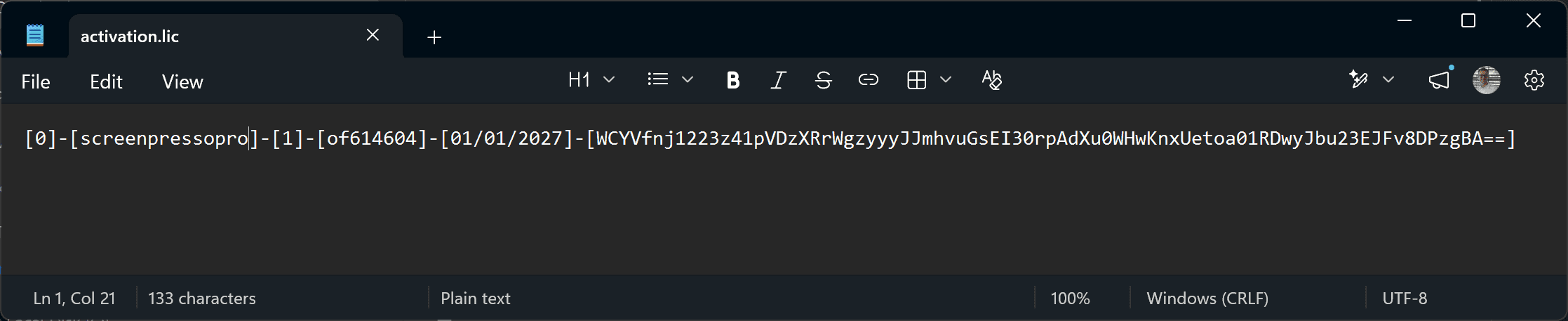
Screenpresso sucht activation.lic in der folgenden Reihenfolge und verwendet die erste gefundene Datei:
%ProgramData%\Screenpresso\activation.lic%ProgramData%\Learnpulse\Screenpresso\activation.lic%ProgramFiles%\Learnpulse\Screenpresso\activation.lic%ExecutableDir%\activation.licEinstellungen
Screenpresso speichert die Benutzereinstellungen in einer Datei settings.xml.
Speicherort
Die Datei wird unter %LocalAppData%\Learnpulse\Screenpresso\settings.xml gespeichert, wenn Policies.NoRoaming aktiviert ist, andernfalls unter %AppData%\Learnpulse\Screenpresso\settings.xml.
Wenn die Einstellungsdatei nicht geschrieben werden kann, wird der Ausweichspeicherort %Temp%\Learnpulse\Screenpresso\settings.xml verwendet.
Screenpresso liest die zuletzt gespeicherte Datei: die Einstellungsdatei oder die Ausweichdatei, auch wenn die Einstellungsdatei nicht geschrieben werden kann.
Aus der Ausweichdatei gelesene Werte werden in die Einstellungsdatei zurückgeschrieben, sobald diese beschreibbar ist; die Ausweichdatei wird dann gelöscht.
Wenn keine der beiden Dateien existiert, verwendet Screenpresso die Datei settings.xml des anderen NoRoaming-Speicherorts, sofern vorhanden, bevor eine Vorlage versucht wird.
Die Microsoft-Store-App verwendet dieselben Speicherorte. Wenn eine andere Edition die Einstellungsdatei bereits erstellt hat, speichert die Microsoft-Store-App ihre Änderungen in dieser Datei. Andernfalls ist die von ihr erstellte Datei privat für die App und wird bei der Deinstallation entfernt. Ihre Ausweichdatei liegt ebenfalls in ihrem privaten Speicher statt unter %Temp%.
Vorlagedatei für Einstellungen
Wenn Screenpresso die Datei settings.xml des Benutzers nicht findet, versucht es, eine Vorlage zu verwenden, die in das Verzeichnis des Benutzers kopiert wird. Die Vorlagedatei wird nie überschrieben.
Screenpresso prüft die folgenden Speicherorte in dieser Reihenfolge und verwendet die erste gefundene Vorlage; wird keine gefunden, gelten die integrierten Standardwerte:
%ProgramData%\Screenpresso\settings.xml%ProgramData%\Learnpulse\Screenpresso\settings.xml%ProgramFiles%\Learnpulse\Screenpresso\settings.xml%ExecutableDir%\settings.xmlDie integrierten Standardwerte von Screenpresso
Richtlinien
Administratoren können über die Windows-Registrierung bestimmte Einstellungen überschreiben und einzelne Funktionen von Screenpresso deaktivieren.
Speichern Sie alle Richtlinienwerte unter dem folgenden Registrierungsschlüssel:
HKEY_LOCAL_MACHINE\SOFTWARE\LearnPulse\Screenpresso\PoliciesSofern nicht anders angegeben, ist jede Richtlinie ein DWORD-Wert. Setzen Sie ihn auf 1, um die unten beschriebene Einschränkung anzuwenden.
NoRoaming
Alle Dateien im lokalen AppData-Ordner statt im servergespeicherten (Roaming-)AppData-Ordner speichern.
NoUpdate
Automatische Updates deaktivieren, nur für EXE- und MSI-Installationen.
NoUpdateBeta
Die Option für den „Beta“-Updatekanal deaktivieren, nur für EXE- und MSI-Installationen.
NoStats
Telemetrie deaktivieren und verhindern, dass Benutzer sie in den Einstellungen aktivieren.
NoSharing
Alle Freigabefunktionen deaktivieren.
Sharings
Festlegen, welche Freigabefunktionen den Benutzern zur Verfügung stehen. Dieser optionale String-Wert enthält eine durch Semikolons getrennte Liste von Freigabediensten.
Beispiel:
Gmail;EMail;Ftp;YouTube;Dropbox;Imgur;ScreenpressoCloud;Drive;S3;FileCopy;OneDrive;LinearNoGoogleTranslate
Google Übersetzer deaktivieren.
NoAI
Alle cloudbasierten Funktionen der künstlichen Intelligenz deaktivieren.
NoVideo
Die Videoaufnahme deaktivieren. Wenn diese Richtlinie aktiviert ist, müssen Sie ffmpeg.exe nicht bereitstellen.
NoDevice
Die Aufnahme von Mobilgeräten deaktivieren, einschließlich Android Center.
NoOcr
Die optische Zeichenerkennung (OCR) deaktivieren.
NoBrowserExtension
Die Integration mit der Google-Chrome-Erweiterung von Screenpresso deaktivieren. Die Microsoft-Store-App unterstützt die Chrome-Erweiterung nicht.
SupportEmail
Die Support-E-Mail-Adresse von Screenpresso durch die Adresse des IT-Supports Ihrer Organisation ersetzen. Verwenden Sie einen String-Wert, zum Beispiel:
"SupportEmail"="it@yourcompany.com"NoErrorReportingEmail
Die Schaltfläche E-Mail senden bei einem Absturz ausblenden.
NoLicenseManagement
Den Menüeintrag Lizenzverwaltung ausblenden.
NoFirstTimeMessages
Alle Tipps und Tricks deaktivieren. Dies ist nützlich in Umgebungen, in denen die Datei settings.xml bei jedem Neustart gelöscht wird.
NoSettings
Verhindern, dass Benutzer Einstellungen ändern. So kann eine Organisation eine feste Konfiguration erzwingen.
NoImagePack
Die Unterstützung der erweiterten Bildformate WebP und JPEG XL deaktivieren.
Wichtig
Richtlinien erfordern Screenpresso-PRO/ENTERPRISE-Lizenzen. Wenn Richtlinien nicht angewendet werden, öffnen Sie den Dialog Über, prüfen Sie, ob Screenpresso als PRO aktiviert ist, und lesen Sie den Abschnitt Diagnose.
